Jak dobít Plzeňskou kartu z domova

Jelikož již několik let jezdím jedině autem, jsou situace kdy si člověk chce dát pivo a pěšky se mu chodit nechce. V Plzni existuje „Plzeňská karta“ kde si nabijete určitou částku, kterou následně plýtváte (lístek mhd). Dnes již jde Plzeňskou kartou platit i například v kině. Nicméně já jí používám pouze na jízdné v PMDP. Tento týden jsem jel na hokejový stadion a vyplýtval svůj poslední kredit. Takže jsem řešil jak dobít kredit jelikož jsem netušil jaké možnosti existují. Nakonec jsem se proklikal až na eshop Plzeňské karty, kde je možnost dobít kredit jednoduše z domova. Volbou máte bankovní převod a nebo kartou – kredit se dobije prakticky ihned.

Eshop naleznete na adrese https://eshop.plzenskakarta.cz

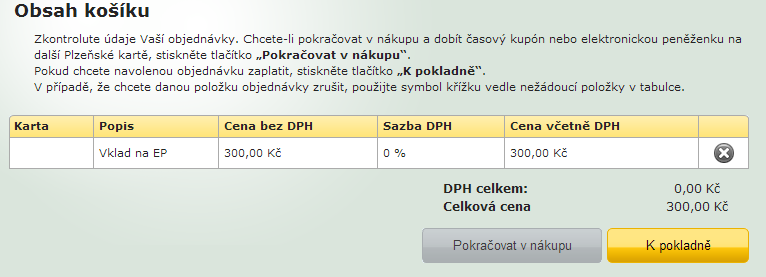
1) vyplňte číslo karty a částku jakou jí chcete nabít
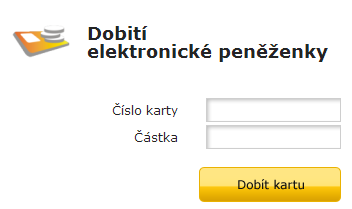
plzenska-karta-dobiti-kreditu-vyplneni-cisla-karty

2) vyplnit částku
plzenska-karta-dobiti-kreditu-castka

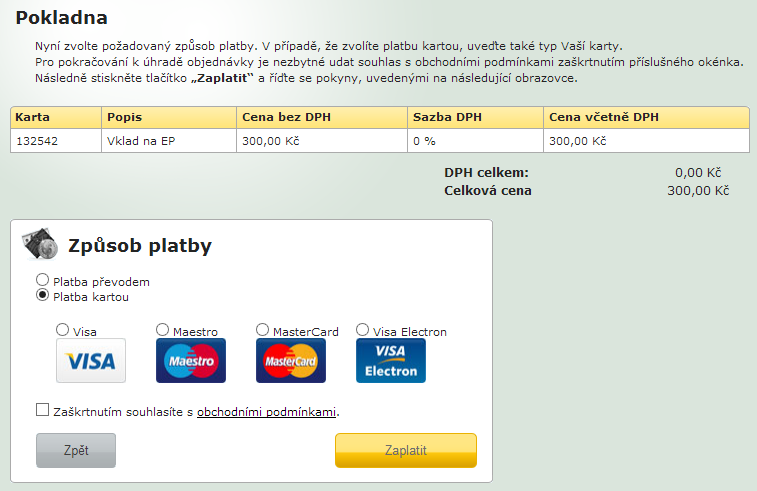
3) výběr způsobu platby
plzenska-karta-dobiti-kreditu-moznosti-zpusobu-platby

4) vyplnění údajů platební karty
plzenska-karta-dobiti-kreditu-ceska-sporitelna

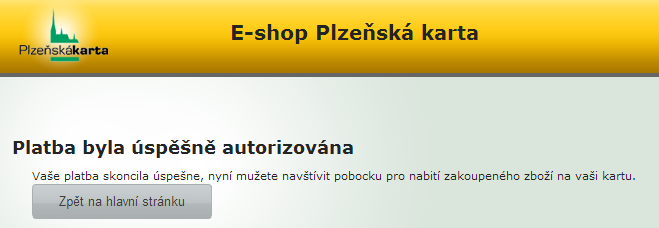
5) potvrzení
plzenska-karta-dobiti-kreditu-platba-autorizovana

OpenOffice – Jak převést vzorec, který zobrazuje výsledek na číslo?

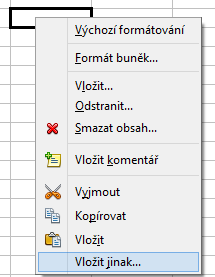
open-office-vlozit-jinakPotřeboval jsem zaslat tabulku veřejnosti, nicméně nechtěl jsem, aby se dozvěděli postup výsledků. Zkrátka byly vidět funkce výpočtů!

Teoreticky existují dvě možnosti, první vytvořit list, s kterého se budou čerpat data a následně ho zamknout. Formát->Buňky na kartě Ochrana buňky – Skrýt vzorec.

Druhou mnohem bezpečnější variantou bylo převést dokument do pdf, kde nic nebylo poznat. Ovšem pokud bylo potřeba z druhé strany soubor editovat, řešení to nebylo.

Řešení jak to provést je následující:
1) Zkopíruji vše co potřebuji (ctrl+c)
2) Otevřu si nový soubor
3) Kliknu pravým tlačítkem myši a dám vložit jinak
4) V zobrazeném dialogu zaškrtněte jen volbu čísla

PS: zkopírují se pouze čísla, nicméně bez vzorce!
Pokračovat ve čtení „OpenOffice – Jak převést vzorec, který zobrazuje výsledek na číslo?“

Fotografie a video NASu Synology DiskStation DS213j

Již nějakou dobu jsem přemýšlel zda si nepořídit NAS server. Nakonec jsem jednoznačně zvolil přístroj od firmy Synology, které díky os nemá konkurenci na trhu. Rozhodoval jsem se mezi modely DS213+ a DS213j, který nakonec vyhrál díky mnohem příznivější ceně. Přece bych ty funkce navíc využíval málo a raději si připlatil u pevných disků. Pevný disk jsem zvolil Western Digital RAID EDITON 3TB, SATA, WD30EFRX 2x do RAIDu. Využívám tedy 3TB, což je na zálohu všech dat pro mne dostačující. Všechny rozdíly mezi modely naleznete ve srovnávači na oficiálních stránkách firmy Synology.

Pokračovat ve čtení „Fotografie a video NASu Synology DiskStation DS213j“

Automatické přidělení barevného štítku (tagu) v google mailu

Jak nastavit aby příchozí zpráva se automaticky zařadila pod daný štítek? Ukáži Vám to na daném příkladu.
Vytvořím si štítek s názvem Cenomania.cz, dám mu barvu růžovou a chci aby každý mail, který přijde z adresy obchod@cenomania.cz se přiřadil do daného tagu (štítku).

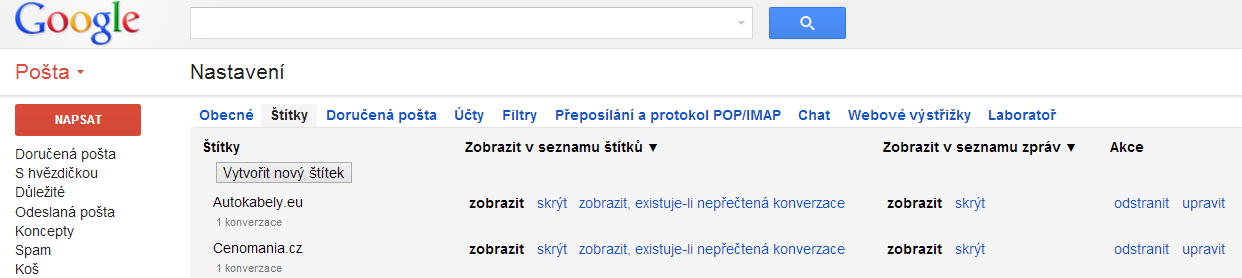
1) V nastavení klikněte na štítky, dole klikněte na vytvořit nový štítek.

google-mail-setting-tags

Pokračovat ve čtení „Automatické přidělení barevného štítku (tagu) v google mailu“

Jak na google mailu označit všechny zprávy jako přečtené?

Přesouval jsem něco málo přes 23 tisíc mailů z jedné gmail schránky do druhé a potřeboval jsem u ní nastavit, aby všechny maily byli přečtené. Chvilku jsem pátral, přitom je to velmi jednoduché. Připravil jsem obrázkový návod pro uživatele, kteří si nebudou vědět rady.

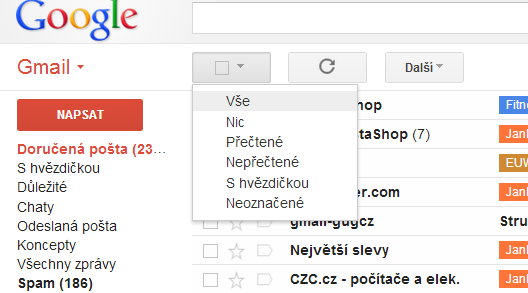
1) vyberte vše

google-mail-select-all

Pokračovat ve čtení „Jak na google mailu označit všechny zprávy jako přečtené?“